WordPress教學
Weebly 台灣將停止服務!如何備份網站並搬家到 WordPress?完整移轉教學2026/12/26 最後期限
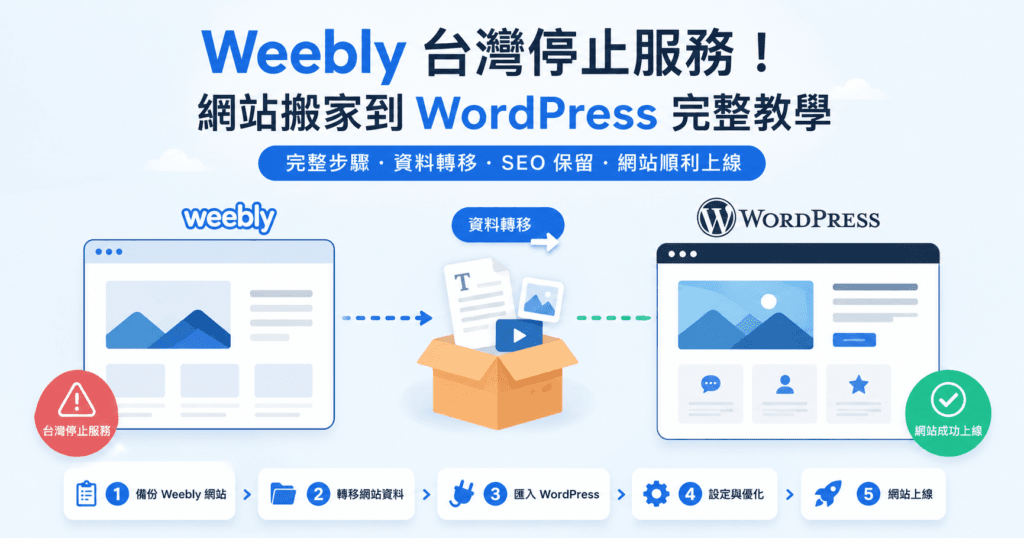
Weebly 台灣網站已於 9/27 下線
12/26 前請完成資料備份與搬家
Weebly 已調整台灣等地區的服務。 2026 年 9 月 27 日起,受影響的 Weebly 網站已取消發布, 但帳號目前仍可登入。
如果你的公司官網、作品集、部落格或商店仍放在 Weebly, 現在最重要的是先保存 網站 ZIP、圖片、文字、網域、文章與 SEO 資料, 再規劃搬到 WordPress。
注意:9/27 後官方資料下載方式已更新
現在不能只依賴以前的「網站 Archive」教學。 Weebly 官方目前建議受影響使用者先從 Account Settings → My Data → Download My Data 下載帳號資料。
單一網站仍可以另外從 Website → Edit Site → Settings → Archive 產生網站 ZIP 封存檔。
Weebly 台灣停止服務的三個重要日期
很多人在 9 月 27 日後發現網站突然打不開, 第一個反應就是: 「我的網站是不是已經全部被刪除了?」
目前並不是這樣。 9 月 27 日是網站 取消發布(Unpublished), 並不代表當天所有帳號資料立即消失。
Weebly 開始限制受影響地區發布新的網站內容。
原本公開的 Weebly 網站開始無法正常對外瀏覽。
這之前應完成資料保存、網域與網站搬遷。
2026/9/27 後,Weebly 資料要怎麼下載?
先下載帳號層級資料
這是 Weebly 目前對受影響帳號提供的主要資料下載方式。 取得檔案後,請務必解壓縮並檢查內容, 不要只看到 ZIP 成功下載就認為所有資料都完整。
每個網站再建立 Archive ZIP
如果一個帳號裡面有多個網站, 建議每個網站都分別下載一份 Archive。您的網站必須先發佈才能進行封存。
解壓縮並確認資料
至少抽查 HTML、圖片、PDF、文章以及其他重要檔案。 建議同時保存在電腦以及雲端空間。
重要: Download My Data 與 Archive ZIP 都不能直接理解成「100% 完整的網站備份」。
特別是 Blog、Store、表單、會員、 第三方 Weebly App 與其他動態功能, 都應另外確認。
離開 Weebly 以前,這些資料都應該先帶走
- 網站 HTML 頁面
- 所有網站圖片
- PDF 與附件
- Blog 部落格文章
- 商品與商品圖片
- 歷史訂單紀錄
- 聯絡表單資料
- 網域管理權限
- DNS 設定
- 所有舊網址 URL
- SEO Title / Description
- Google Search Console
如果網站已經營很多年, 真正具有價值的不只是版面設計, 還有 Google 已經收錄的網址、 搜尋排名、圖片與內容。
已經下載 Weebly ZIP?
不需要再一頁一頁人工複製
如果原本的 Weebly 網站主要是 企業形象網站、作品展示、產品介紹或一般靜態網站, 可以使用我們開發的 Weebly 搬家轉 WordPress 外掛, 協助將官方匯出的 ZIP 內容快速搬到 WordPress。
購買外掛前請先了解:不保證原網站所有功能 100% 還原
Weebly ZIP 主要保存的是網站的 靜態 HTML、圖片、CSS、JavaScript 與相關檔案。
Weebly 與 WordPress 是兩個完全不同的網站平台, 因此本外掛的定位是:
協助快速搬移網站靜態內容, 降低大量人工搬站成本。
並不是「Weebly 所有功能 1:1 自動轉成 WordPress」。
- 無法保證所有 Weebly 元件完全相同。
- 無法保證動畫與 JavaScript 功能全部正常。
- Weebly App 通常需要重新尋找 WordPress 替代方案。
- 特殊表單可能需要重新建立。
- 會員功能通常需要重新建置。
- 不同年代或不同模板可能需要人工調整。
- 搬移完成後仍建議檢查桌機、平板與手機版。
哪些網站適合使用外掛?哪些應該重新客製?
純靜態展示型網站
如果網站主要功能是 「讓訪客看內容」, 通常較適合先利用 ZIP 匯入。
- 企業形象官網
- 品牌網站
- 公司介紹
- 服務介紹
- 作品集
- 產品型錄展示
- 一般靜態頁面
電商、會員與複雜功能網站
如果網站除了展示內容, 還涉及 「交易、登入或商業流程」, 就不建議只靠 ZIP 匯入。
- WooCommerce 購物車
- 商品規格
- 庫存管理
- 會員系統
- 歷史訂單
- 金流串接
- 物流串接
- 電子發票
- 預約系統
- 特殊表單
最簡單的判斷方式:
網站主要是 「展示內容」 → 可以先使用 ZIP 搬家外掛。
網站還需要 「購物、付款、登入、會員、預約或執行營運流程」 → 建議直接使用 WordPress / WooCommerce 重新規劃功能。
Weebly 搬 WordPress,最容易忽略的是 SEO 舊網址
搬網站不是只把版面重新做出來。
如果 Weebly 網站已經經營很多年,
Google 很可能已經收錄大量
.html
網址。
| Weebly 原網址 | WordPress 新網址 | 建議處理 |
|---|---|---|
/about-us.html |
/about-us/ | 301 Redirect |
/services.html |
/services/ | 301 Redirect |
/contact.html |
/contact/ | 301 Redirect |
如果技術條件允許, 我們通常會先評估是否能 保留原網址架構。
如果必須更改網址, 再透過 301 Redirect 將舊網址導向新的 WordPress 頁面。
這也是為什麼網站搬家前, 一定要先保存完整舊網址清單。
網域如果是在 Weebly 管理,請不要拖到 12/26
如果公司的網域名稱原本是在 Weebly 購買與管理, 那麼網站備份以外, 還應該在仍可登入帳號的期間完成網域移轉。
確認網域管理權限
確認網域仍然存在於自己的 Weebly 帳號中, 並確認聯絡 Email 可正常使用。
關閉 Registrar Lock
網域移轉前通常需要先解除註冊商鎖定。
取得 EPP / Authorization Code
再至新的網域註冊商申請 Transfer。
網域移轉以前,不要任意修改註冊人資料
部分網域在變更註冊人姓名、Email 或聯絡資訊後, 可能觸發 60 天 Transfer Lock。
如果已經接近 Weebly 最後登入期限, 會讓網域移轉變得更加麻煩。
2026 年 12 月 26 日前,至少應完成這些事情
- Download My Data
- 下載各網站 Archive ZIP
- 保存網站圖片
- 保存 PDF 與附件
- 保存 Blog 文章
- 匯出商品資料
- 匯出歷史訂單
- 保存表單紀錄
- 整理所有舊網址
- 保存 SEO 資料
- 完成網域移轉
- 建立 WordPress 新站
不建議把 2026 年 12 月 26 日 當成「開始搬站」的日期。
比較安全的做法,是把它當成:
所有依賴 Weebly 後台的工作都應該完成的最後安全線。
Weebly 網站已經下線,
但現在還有最後的搬家時間
如果目前帳號仍然可以登入, 請先把官方資料以及網站 ZIP 全部保存下來。
如果是一般企業形象、品牌或靜態展示網站: 可以利用我們開發的 Weebly ZIP 搬 WordPress 外掛, 快速處理大量靜態內容。
如果是電商、會員或有特殊功能的網站: 建議先聯絡我們評估, 再利用 WordPress / WooCommerce 重新打造適合長期營運的網站架構。
Weebly 搬到 WordPress 常見問題
2026/9/27 後網站打不開,資料是不是已經消失?
現在 Weebly 資料要從哪裡下載?
Account Settings → My Data → Download My Data
單一網站也可以另外從:
Website → Edit Site → Settings → Archive
建立網站 Archive ZIP。
Weebly ZIP 可以直接匯入 WordPress 嗎?
蔚藍海岸開發的 Weebly 搬家外掛, 可以分析 Weebly ZIP, 協助建立 WordPress 頁面、 搬移圖片、整理選單以及處理舊網址。
使用外掛後網站功能會 100% 一樣嗎?
此外掛主要用於搬移 靜態網站內容。
Weebly 的特殊元件、 JavaScript、 表單、 第三方 App、 會員功能、 預約功能以及其他平台專屬功能, 都可能需要重新建立。
Weebly 電商網站適合直接用 ZIP 搬嗎?
但如果涉及購物車、 商品規格、 庫存、 會員、 訂單、 金流、 物流與結帳流程, 建議不要只依賴 ZIP。
這類網站通常比較適合以 WordPress + WooCommerce 重新建立電商功能。
搬 WordPress 後,Google 排名會不會全部消失?
如果正確保存原始 URL、 SEO Title、 Meta Description, 並做好 301 Redirect、 Sitemap 與 Google Search Console, 可以降低搬站對 SEO 的影響。
但任何網站搬遷都無法保證搜尋排名完全不變。